Wenn die GigaTV Home Box plötzlich rot blinkt, sich nicht mit dem WLAN verbinden lässt oder die Fernbedienung nicht mehr reagiert, ist die Verwirrung zunächst groß. Gerade weil die Box mehrere Funktionen gleichzeitig übernimmt, ist nicht immer sofort klar, ob das Problem am Fernseher, am Netzwerk, an HDMI oder an der Box selbst liegt.
Die aktuelle GigaTV Home Box von Vodafone ist als zentrale TV-Plattform gedacht und unterstützt unter anderem 4K, vier DVB-C-Tuner, Wi-Fi 6, Bluetooth 5.0 und Cloud-Aufnahmen. Vodafone nennt bis zu 200 Stunden Cloud-Speicher für Aufnahmen.
Dieser Ratgeber erklärt deshalb nicht nur die grundlegende Einrichtung. Er zeigt auch, was die verschiedenen roten LED-Signale tatsächlich bedeuten, wie die Box mit WLAN verbunden wird, welche Rolle die Fernbedienung spielt und worauf man beim Aufnehmen achten sollte. Außerdem klären wir einen wichtigen Punkt: Die GigaTV Home Box ist nicht dasselbe Gerät wie die ältere GigaTV 4K Box. Viele Anleitungen im Internet beziehen sich noch auf das ältere Modell und führen dadurch zu unnötigen Fehlversuchen.
Was ist die GigaTV Home Box?
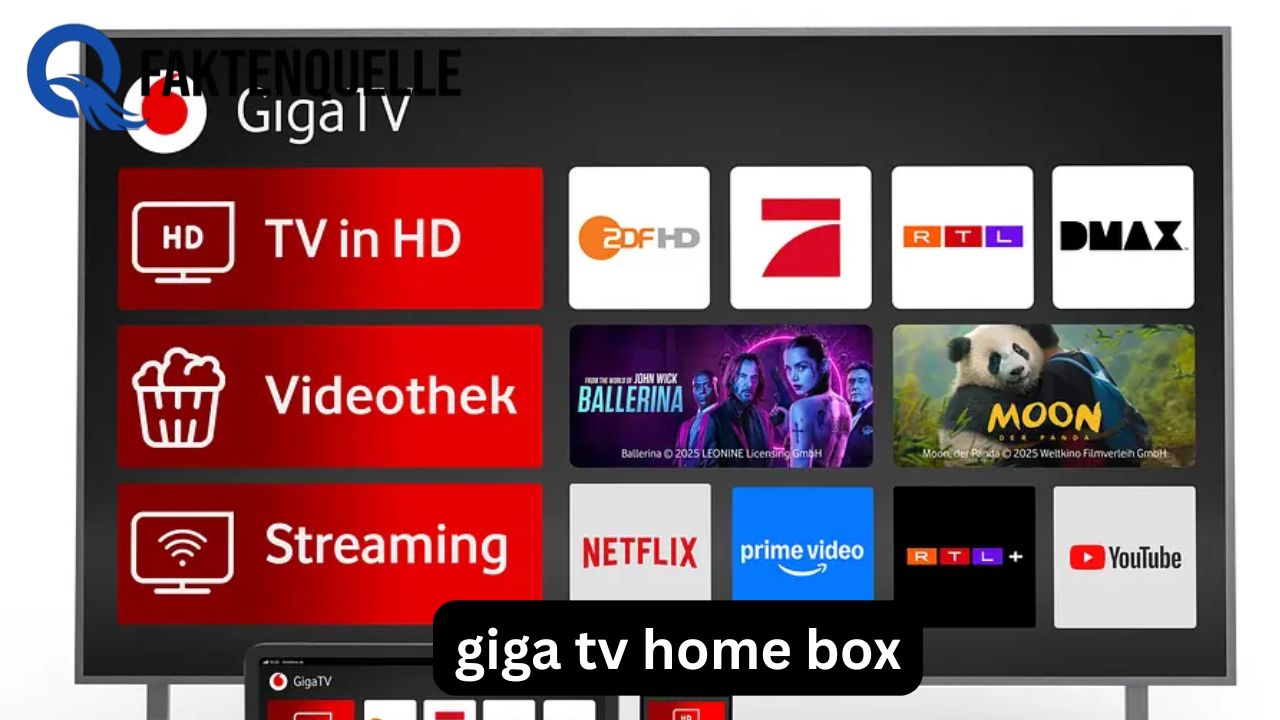
Die GigaTV Home Box ist eine TV-Box für Vodafone-Kunden, die Live-Fernsehen mit modernen Streaming- und On-Demand-Funktionen verbindet.
Technisch setzt das aktuelle Modell unter anderem auf:
- 4K-Video mit AV1-Unterstützung
- vier DVB-C-Tuner
- HDMI 2.1b mit HDCP 2.3
- Ethernet über RJ45
- Wi-Fi 6 mit Dual-Band-Unterstützung
- Bluetooth 5.0
- USB 2.0
- Google Assistant über die Sprach-Taste der Fernbedienung
- bis zu 200 Stunden Cloud-Speicher für Aufnahmen
Das macht einen entscheidenden Unterschied zur klassischen Vorstellung eines Receivers. Die Box ist nicht einfach nur ein Gerät, das Fernsehsender auf den Bildschirm bringt. Netzwerkverbindung, Benutzeroberfläche, Mediatheken, Streaming-Funktionen und Cloud-Aufnahmen spielen eine wesentlich größere Rolle.
GigaTV Home Box oder GigaTV 4K Box?
Hier liegt eine häufige Fehlerquelle.
Die ältere GigaTV 4K Box besitzt beispielsweise eine integrierte 1-TB-Festplatte und kann laut Vodafone bis zu 600 Stunden aufnehmen. Außerdem sind dort vier gleichzeitige Aufnahmen möglich.
Bei der neueren GigaTV Home Box beschreibt Vodafone dagegen Cloud-Speicher mit 200 Stunden.
Wer also nach „GigaTV Home Box Bedienungsanleitung PDF“ sucht, sollte darauf achten, nicht versehentlich eine Anleitung für die 4K Box zu verwenden.
Das ist mehr als eine Kleinigkeit: Funktionen, Anschlüsse, Speicher und LED-Anzeigen können sich zwischen den Generationen unterscheiden.
GigaTV Home Box anschließen und einrichten
Die erste Einrichtung ist normalerweise unkompliziert. Wichtig ist vor allem, die Verbindung nicht unnötig kompliziert zu machen.
Für die Einrichtung benötigst du grundsätzlich:
- GigaTV Home Box
- Netzteil
- HDMI-Kabel
- passende TV-/Kabelverbindung
- Internetverbindung über WLAN oder Ethernet
- Fernbedienung
Vodafone beschreibt für die Home Box sowohl die Einrichtung über Netzwerk als auch die Verbindung mit einer 2-Loch-Kabeldose.
Die sinnvollste Reihenfolge
Ich würde die Geräte in dieser Reihenfolge anschließen:
- Fernseher ausschalten.
- HDMI-Kabel zwischen Box und Fernseher anschließen.
- TV-/Kabelverbindung herstellen.
- Netzwerkkabel anschließen, falls Ethernet verwendet wird.
- Netzteil der GigaTV Home Box anschließen.
- Fernseher auf den richtigen HDMI-Eingang stellen.
- Box einschalten und den Einrichtungsassistenten abwarten.
- WLAN konfigurieren, falls kein LAN-Kabel verwendet wird.
- Fernbedienung koppeln und anschließend die Benutzeroberfläche testen.
Ein praktischer Tipp: Wenn möglich, sollte die erste Einrichtung zunächst über Ethernet erfolgen. So lässt sich leichter unterscheiden, ob ein späteres Problem tatsächlich vom WLAN kommt.
GigaTV Home Box mit WLAN verbinden
Die Home Box unterstützt Wi-Fi 6 und Dual-Band-WLAN.
In der Praxis bedeutet das jedoch nicht automatisch, dass jeder Standort in der Wohnung problemlos funktioniert.
Eine Box kann technisch Wi-Fi 6 unterstützen und trotzdem Schwierigkeiten haben, wenn sie beispielsweise:
- hinter dem Fernseher steht,
- in einem geschlossenen TV-Schrank betrieben wird,
- weit vom Router entfernt ist,
- durch mehrere massive Wände getrennt wird,
- oder das WLAN am Aufstellort instabil ist.
So gehst du bei WLAN-Problemen vor
Öffne die Netzwerkeinstellungen der Box und wähle dein WLAN aus. Anschließend gibst du das WLAN-Passwort ein.
Wenn die Verbindung nicht zustande kommt, teste zuerst:
- WLAN-Passwort erneut eingeben
- Router neu starten
- GigaTV Home Box neu starten
- Box näher am Router testen
- 2,4-GHz- und 5-GHz-WLAN vergleichen, sofern beide angeboten werden
- testweise Ethernet verwenden
Ein besonders nützlicher Praxistest: Wenn die GigaTV Home Box mit einem LAN-Kabel sofort funktioniert, über WLAN aber wiederholt ausfällt, solltest du nicht vorschnell die TV-Box austauschen. Das spricht zunächst für ein Netzwerk- oder Empfangsproblem.
GigaTV Home Box blinkt rot: Was bedeutet das?
Das ist eine der wichtigsten Fragen rund um die Box.
Bei der aktuellen GigaTV Home Box unterscheidet Vodafone zwischen verschiedenen LED-Zuständen:
- weiß leuchtend: Box ist eingeschaltet
- kurz weiß blinkend: eine Taste der Fernbedienung wurde gedrückt
- rot leuchtend: Box befindet sich im Standby
- langsam rot blinkend: Software-Update oder Zurücksetzen auf Werkseinstellungen
- schnell rot blinkend: Fehler; Vodafone empfiehlt, Netzwerk-, WLAN- und HDMI-Verbindung zu prüfen
Langsam rot blinkend
Hier sollte man nicht sofort den Netzstecker ziehen.
Wenn die LED langsam rot blinkt, kann gerade ein Software-Update laufen oder ein Zurücksetzen auf Werkseinstellungen stattfinden.
Ein abruptes Trennen vom Strom ist während eines laufenden Vorgangs keine gute Idee.
Schnell rot blinkend
Schnelles rotes Blinken weist laut Vodafone auf einen Fehler hin. Als erste Prüfpunkte nennt Vodafone Netzwerkverbindung, WLAN und HDMI-Kabel.
Arbeite diese Punkte einzeln ab:
- HDMI-Stecker an beiden Enden kontrollieren.
- Anderen HDMI-Eingang am Fernseher testen.
- WLAN-Verbindung prüfen.
- Falls vorhanden, Ethernet testen.
- Box und Router neu starten.
- Erst danach einen Reset in Betracht ziehen.
Das verhindert, dass man bei einem simplen HDMI- oder Netzwerkproblem gleich die komplette Einrichtung verliert.
GigaTV Home Box Fernbedienung funktioniert nicht
Die Fernbedienung ist mehr als eine einfache Infrarot-Fernbedienung. Die Home Box verwendet Bluetooth 5.0, und über die Sprach-Taste kann Google Assistant genutzt werden.
Wenn die Fernbedienung nicht reagiert, lohnt sich deshalb eine systematische Prüfung.
Schneller Check
- Batterien kontrollieren bzw. wechseln.
- Fernbedienung nahe an die Box halten.
- Prüfen, ob die Box überhaupt eingeschaltet ist.
- Eine beliebige Taste drücken und die LED-Reaktion beobachten.
- Falls notwendig, die Bluetooth-Kopplung erneut durchführen.
Ein häufiger Fehler ist, ausschließlich die Fernbedienung zu verdächtigen. Wenn die Box selbst schnell rot blinkt oder die Benutzeroberfläche nicht vollständig startet, liegt die Ursache möglicherweise ganz woanders.
GigaTV Home Box aufnehmen: So funktioniert es
Aufnahmen gehören zu den praktischsten Funktionen von GigaTV.
Bei der aktuellen Home Box laufen Aufnahmen über den vorgesehenen Cloud-Speicher. Vodafone gibt dafür bis zu 200 Stunden an.
Typischerweise wählst du eine Sendung über den TV-Guide aus und startest die Aufnahme beziehungsweise programmierst sie.
Was bei Aufnahmen wichtig ist
Nicht jede Sendung lässt sich zwingend aufnehmen. Vodafone weist ausdrücklich darauf hin, dass manche Sender Aufnahmen nicht erlauben. In diesem Fall erscheint ein entsprechender Hinweis.
Das ist wichtig, wenn eine Aufnahme scheinbar „nicht funktioniert“. Nicht jede fehlgeschlagene Aufnahme bedeutet automatisch einen technischen Defekt.
Ein praktischer Tipp für Serien
Wenn du eine komplette Serie aufnehmen möchtest, prüfe nach der Programmierung, ob tatsächlich die gewünschte Sendung beziehungsweise Serienaufnahme hinterlegt wurde.
Bei wichtigen Sendungen lohnt sich außerdem ein kurzer Blick in das Aufnahme-Menü, bevor die Sendung beginnt. So bemerkst du einen Programmierungsfehler nicht erst am nächsten Morgen.
GigaTV Home Box Erfahrungen: Was ist im Alltag wichtig?
Bei der Bewertung einer TV-Box sollte man nicht nur auf technische Daten schauen.
Im Alltag sind drei Dinge besonders entscheidend:
Erstens: die Netzwerkqualität.
Eine moderne TV-Box ist stark von einer stabilen Verbindung abhängig. Gerade Streaming, Mediatheken und Cloud-Funktionen reagieren empfindlicher auf Netzwerkprobleme als klassisches Fernsehen.
Zweitens: die Aufstellung.
Die Box sollte nicht komplett zwischen anderen Geräten eingeklemmt werden. Ein freier Standort kann sowohl für Funkverbindungen als auch für die Wärmeabfuhr sinnvoll sein.
Drittens: die Unterscheidung zwischen Hardware- und Verbindungsproblemen.
Ein Fernseher, der gelegentlich kein Bild zeigt, bedeutet nicht automatisch, dass die GigaTV Home Box defekt ist.
Erst wenn Kabel, Netzwerk und Neustart geprüft wurden und das Problem reproduzierbar bleibt, wird ein Hardwarefehler wahrscheinlicher.
Ein interessanter Unterschied zu älteren GigaTV-Erfahrungen
Wer noch eine ältere GigaTV 4K Box kennt, sollte seine Erwartungen nicht eins zu eins übertragen. Die ältere Box arbeitete mit einer 1-TB-Festplatte, während die Home Box auf Cloud-Aufnahmen mit 200 Stunden setzt.
Das verändert auch das Nutzungsgefühl: Bei der älteren Box war der lokale Speicher ein zentraler Bestandteil des Geräts; bei der Home Box sind Netzwerk und Vodafone-Dienst wesentlich stärker miteinander verbunden.
GigaTV Home Box kaufen: Worauf sollte man achten?
Wer eine GigaTV Home Box kaufen möchte, sollte zuerst klären, welches Vodafone-TV-Produkt tatsächlich benötigt wird.
Eine gebrauchte oder separat angebotene Box ist nicht automatisch gleichbedeutend mit einem vollständig nutzbaren GigaTV-Dienst.
Vor dem Kauf solltest du deshalb prüfen:
- exakte Modellbezeichnung
- Zustand der Fernbedienung
- Netzteil vorhanden?
- HDMI-Kabel vorhanden?
- Gerät stammt aus welchem Vodafone-System?
- Ist die Box für den vorgesehenen Dienst geeignet?
- Gibt es Einschränkungen durch Vertragsbindung oder Aktivierung?
Gerade bei gebrauchten Geräten kann ein vermeintliches Schnäppchen uninteressant werden, wenn die Box nicht wie erwartet aktiviert oder verwendet werden kann.
GigaTV Home Box Bedienungsanleitung PDF
Für die Suche nach einer GigaTV Home Box Bedienungsanleitung als PDF ist die Modellbezeichnung entscheidend.
Vodafone stellt für die Home Box eigene Anleitungen bereit, darunter Informationen zu Verpackung, Hardware und Benutzeroberfläche, Aktivierung sowie barrierefreien Funktionen.
Für die neuere Variante führt Vodafone außerdem eine eigene Hilfeseite für die GigaTV Home Box (10/25) mit Einrichtungs-, Einstellungs-, Aufnahme- und Fehlerbehebungsinformationen.
Wichtig: Eine Anleitung der GigaTV 4K Box sollte nicht einfach als Anleitung für die Home Box verwendet werden. Schon bei Speicher, Anschlüssen und LED-Anzeigen gibt es deutliche Unterschiede.
Die häufigsten Fehler – und was wirklich hilft
„Die Box blinkt rot.“
Zuerst unterscheiden, ob die LED langsam oder schnell blinkt. Langsames Blinken kann Update oder Zurücksetzen bedeuten; schnelles Blinken weist auf einen Fehler hin.
„Ich habe kein Bild.“
HDMI-Kabel und HDMI-Eingang am Fernseher überprüfen. Ein Wechsel des HDMI-Ports ist ein schneller Test und kostet keine Einstellungen.
„WLAN funktioniert nicht.“
Router und Box neu starten und anschließend einen Test per Ethernet durchführen. Funktioniert LAN, liegt die Ursache wahrscheinlich im WLAN-Pfad und nicht zwingend an der TV-Hardware.
„Eine Aufnahme fehlt.“
Prüfen, ob die Aufnahme tatsächlich programmiert wurde und ob der betreffende Sender die Aufnahme erlaubt. Vodafone weist darauf hin, dass bestimmte Sender Aufnahmen einschränken können.
„Die Fernbedienung reagiert nicht.“
Batterien kontrollieren und anschließend die Kopplung beziehungsweise Verbindung zur Box prüfen. Die Home Box nutzt Bluetooth 5.0.
Drei praktische Erkenntnisse, die oft übersehen werden
1. Die rote LED ist nicht automatisch ein Totalschaden.
Entscheidend ist das Blinktempo. Langsam rot kann ein normaler Update- oder Reset-Vorgang sein, während schnelles Rot auf einen Fehler hinweist.
2. Ein LAN-Test ist ein hervorragender Diagnose-Trick.
Wer WLAN-Probleme vermutet, sollte die Box vor einem Reset testweise per Ethernet verbinden. Damit lässt sich die Fehlerquelle deutlich schneller eingrenzen.
3. Alte GigaTV-Anleitungen können mehr verwirren als helfen.
Die 4K Box mit 1-TB-Festplatte und die aktuelle Home Box mit Cloud-Speicher sind technisch unterschiedlich aufgebaut. Eine Anleitung muss deshalb zum konkreten Modell passen.
FAQ
Warum blinkt meine GigaTV Home Box rot?
Langsames rotes Blinken kann laut Vodafone auf ein Software-Update oder ein Zurücksetzen auf Werkseinstellungen hinweisen. Schnelles rotes Blinken steht dagegen für einen Fehler; dann sollten insbesondere Netzwerk, WLAN und HDMI überprüft werden.
Kann ich die GigaTV Home Box mit WLAN verbinden?
Ja. Die aktuelle GigaTV Home Box unterstützt Wi-Fi 6 mit Dual-Band-WLAN. Wenn die Funkverbindung instabil ist, empfiehlt sich als Gegenprobe eine Verbindung über Ethernet.
Wie viel kann die GigaTV Home Box aufnehmen?
Vodafone nennt für die aktuelle GigaTV Home Box bis zu 200 Stunden Cloud-Speicher für Aufnahmen. Das ist nicht mit der älteren GigaTV 4K Box zu verwechseln, die über eine 1-TB-Festplatte verfügte.
Warum kann ich eine Sendung mit der GigaTV Home Box nicht aufnehmen?
Nicht jede Sendung beziehungsweise jeder Sender erlaubt Aufnahmen. Vodafone weist darauf hin, dass in solchen Fällen ein entsprechender Hinweis angezeigt wird. Deshalb sollte man zunächst die Aufnahmebeschränkung prüfen, bevor man von einem technischen Fehler ausgeht.
Gibt es eine Bedienungsanleitung für die GigaTV Home Box als PDF?
Ja. Vodafone stellt verschiedene Anleitungen für die GigaTV Home Box bereit, unter anderem zur Hardware und Benutzeroberfläche, Aktivierung und Barrierefreiheit. Entscheidend ist, die Anleitung für das konkrete Home-Box-Modell auszuwählen und nicht versehentlich eine ältere 4K-Box-Anleitung zu verwenden.
Fazit
Die GigaTV Home Box ist deutlich stärker auf vernetztes Fernsehen ausgelegt als ein klassischer Kabelreceiver. 4K, Wi-Fi 6, Bluetooth 5.0, Sprachsteuerung und Cloud-Aufnahmen machen sie vielseitig, gleichzeitig wird eine stabile Netzwerkverbindung wichtiger.
Bei Problemen sollte man deshalb nicht sofort einen Werksreset durchführen. Besonders bei einer rot blinkenden LED lohnt sich zunächst die Unterscheidung zwischen langsamem und schnellem Blinken. Danach sind HDMI, WLAN beziehungsweise LAN und die Stromversorgung die sinnvollsten ersten Prüfpunkte.
Wer die richtige Anleitung zum eigenen Modell verwendet und Fehler Schritt für Schritt eingrenzt, kann viele typische Probleme selbst lösen. Und wer eine Box kaufen möchte, sollte vor allem darauf achten, dass Modell, Vodafone-Dienst und gewünschte Funktionen tatsächlich zusammenpassen.