
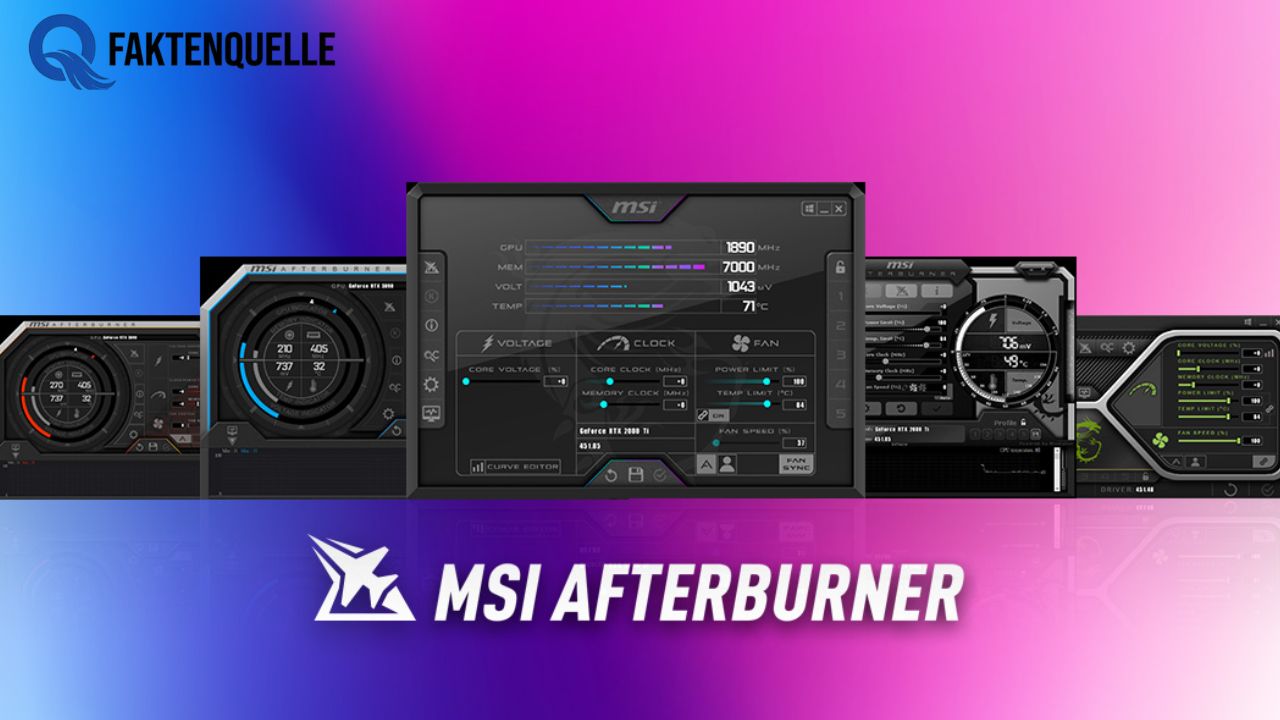
Wer regelmäßig spielt, Videos rendert oder die Leistung seines PCs überwachen möchte, stößt früher oder später auf MSI Afterburner. Viele Nutzer kennen die Situation: Ein Spiel ruckelt plötzlich, die Grafikkarte wird ungewöhnlich heiß oder die FPS brechen ohne ersichtlichen Grund ein. Oft fehlt die nötige Transparenz darüber, was im System tatsächlich passiert. Genau hier kommt MSI Afterburner ins Spiel.
MSI Afterburner gehört seit Jahren zu den beliebtesten Tools für Grafikkarten-Überwachung, Übertaktung und Performance-Analyse. Egal ob Sie eine NVIDIA- oder AMD-Grafikkarte besitzen – das Programm bietet umfangreiche Funktionen zur Kontrolle und Optimierung Ihrer Hardware. Besonders geschätzt wird das integrierte Overlay, das wichtige Werte wie FPS, GPU-Auslastung, Temperatur und Speichernutzung direkt während des Spielens anzeigt.
In diesem Artikel erfahren Sie alles Wichtige über den MSI Afterburner Download, die Einrichtung des Overlays, die wichtigsten Funktionen, mögliche Risiken beim Übertakten sowie Alternativen für Linux-Nutzer. Dabei stehen praktische Erfahrungen, verständliche Erklärungen und echte Anwendungsszenarien im Mittelpunkt.
Was ist MSI Afterburner?
MSI Afterburner ist ein kostenloses Hardware-Utility zur Überwachung und Optimierung von Grafikkarten. Obwohl die Software von MSI entwickelt wurde, funktioniert sie mit nahezu allen modernen Grafikkarten von AMD und NVIDIA.
Die Hauptaufgaben von MSI Afterburner umfassen:
- GPU-Überwachung
- Temperaturkontrolle
- Lüftersteuerung
- FPS-Anzeige
- Grafikkarten-Übertaktung
- Benchmarking
- Hardware-Analyse in Echtzeit
Viele Gamer verwenden MSI Afterburner täglich, ohne jemals die Übertaktungsfunktionen zu nutzen. Allein das Monitoring macht die Software bereits zu einem wertvollen Werkzeug.
MSI Afterburner Download: Wo herunterladen?
Beim Download von MSI Afterburner sollten Nutzer ausschließlich die offizielle Quelle verwenden. Dadurch vermeiden Sie manipulierte Installationsdateien oder veraltete Versionen.
Nach der Installation wird automatisch auch der RivaTuner Statistics Server (RTSS) angeboten. Dieser Bestandteil ist besonders wichtig, da er für das bekannte In-Game-Overlay verantwortlich ist.
Warum RTSS unverzichtbar ist
Viele Anwender installieren MSI Afterburner, wundern sich anschließend jedoch, warum das Overlay nicht funktioniert. Der häufigste Grund: RivaTuner wurde während der Installation nicht mit installiert.
RTSS ermöglicht:
- FPS-Anzeige
- Frametime-Messung
- Temperaturanzeige
- CPU-Auslastung
- GPU-Auslastung
- Individuelle Overlay-Anpassungen
Für die meisten Nutzer gehört RTSS deshalb zwingend zur Installation dazu.
Die wichtigsten Funktionen von MSI Afterburner
1. Hardware-Monitoring
Eine der stärksten Funktionen ist die Echtzeitüberwachung der Hardware.
Angezeigt werden unter anderem:
- GPU-Temperatur
- GPU-Taktfrequenz
- Speicher-Takt
- Lüftergeschwindigkeit
- Stromverbrauch
- CPU-Auslastung
- RAM-Auslastung
Besonders bei Problemen mit Spielen oder Anwendungen lassen sich Engpässe schnell erkennen.
2. FPS-Messung
Wer die tatsächliche Leistung seines Systems bewerten möchte, benötigt genaue FPS-Daten.
MSI Afterburner zeigt:
- Aktuelle FPS
- Durchschnittliche FPS
- Minimum FPS
- Maximum FPS
- Frametime-Werte
Gerade Frametime-Messungen liefern oft bessere Erkenntnisse als reine FPS-Zahlen.
3. Lüftersteuerung
Viele Grafikkarten arbeiten mit konservativen Lüfterprofilen. Dadurch können unnötig hohe Temperaturen entstehen.
Mit MSI Afterburner lassen sich individuelle Lüfterkurven erstellen:
- Niedrige Lautstärke im Desktopbetrieb
- Höhere Kühlung unter Last
- Individuelle Temperaturziele
Ein gut abgestimmtes Lüfterprofil verbessert häufig die Gesamtleistung und Lebensdauer der Hardware.
MSI Afterburner Overlay einrichten
Das Overlay ist für viele Nutzer der Hauptgrund für die Installation.
Schritt 1: Einstellungen öffnen
Klicken Sie auf das Zahnradsymbol und wechseln Sie zum Reiter „Überwachung“.
Schritt 2: Werte auswählen
Markieren Sie die gewünschten Messwerte:
- GPU-Temperatur
- GPU-Auslastung
- CPU-Auslastung
- FPS
- RAM-Nutzung
- VRAM-Nutzung
Schritt 3: Anzeige aktivieren
Aktivieren Sie die Option:
„Im On-Screen-Display anzeigen“
Schritt 4: Hotkey festlegen
Unter „On-Screen Display“ können Sie Tastenkombinationen definieren.
Beispielsweise:
- F10 Overlay ein-/ausschalten
- F11 Benchmark starten
Ergebnis
Beim Start eines Spiels erscheinen die ausgewählten Informationen direkt auf dem Bildschirm.
Warum das MSI Afterburner Overlay so beliebt ist
Viele moderne Spiele besitzen eigene Performance-Anzeigen. Dennoch bevorzugen Profis häufig MSI Afterburner.
Gründe dafür:
- Höhere Genauigkeit
- Mehr Messwerte
- Individuelle Anpassung
- Funktioniert in tausenden Spielen
- Sehr geringe Systembelastung
Besonders bei Performance-Problemen liefert das Overlay wertvolle Informationen in Echtzeit.
MSI Afterburner für Übertaktung nutzen
Die Übertaktung (Overclocking) gehört zu den bekanntesten Funktionen.
Dabei werden GPU-Takt und Speichertakt erhöht, um mehr Leistung zu erzielen.
Typische Leistungssteigerungen:
- 5–15 % mehr FPS
- Schnellere Renderzeiten
- Bessere Benchmark-Ergebnisse
Wichtige Regler
Core Clock
Steuert die GPU-Frequenz.
Memory Clock
Beeinflusst die Geschwindigkeit des Grafikspeichers.
Power Limit
Legt die maximale Leistungsaufnahme fest.
Temperature Limit
Definiert die maximale Zieltemperatur.
Sichere Vorgehensweise beim Overclocking
Viele Anfänger machen den Fehler, die Taktraten sofort stark zu erhöhen.
Besser ist folgende Methode:
- Core Clock um 20 MHz erhöhen
- Stabilität testen
- Temperaturen prüfen
- Erneut erhöhen
- Absturzgrenze finden
Anschließend sollte ein längerer Belastungstest durchgeführt werden.
Woran erkennt man Instabilität?
Typische Symptome:
- Bildfehler
- Grafikartefakte
- Spielabstürze
- Schwarzer Bildschirm
- Treiberabstürze
In diesem Fall müssen die Werte reduziert werden.
Kann MSI Afterburner die Grafikkarte beschädigen?
Diese Frage wird häufig gestellt.
Bei vernünftiger Nutzung ist das Risiko äußerst gering.
Moderne Grafikkarten besitzen zahlreiche Schutzmechanismen:
- Temperaturbegrenzung
- Spannungsbegrenzung
- Notabschaltung
- Leistungsgrenzen
Probleme entstehen meist nur durch extreme Einstellungen oder unzureichende Kühlung.
Für normale Nutzer gilt MSI Afterburner als sehr sicher.
Undervolting mit MSI Afterburner
Ein zunehmend beliebter Trend ist das sogenannte Undervolting.
Dabei wird die Spannung reduziert, während die Leistung weitgehend erhalten bleibt.
Vorteile:
- Niedrigere Temperaturen
- Geringerer Stromverbrauch
- Leiser Betrieb
- Weniger Wärmeentwicklung
Besonders Besitzer leistungsstarker GPUs profitieren davon.
Viele moderne Karten erreichen durch Undervolting sogar stabilere Taktraten als mit den Werkseinstellungen.
MSI Afterburner für Benchmarks nutzen
MSI Afterburner eignet sich hervorragend für Leistungsvergleiche.
Typische Einsatzbereiche:
- Vorher-Nachher-Vergleiche
- Overclocking-Tests
- Treibervergleiche
- Hardware-Upgrades
Durch die integrierte Protokollierung können Messwerte später detailliert ausgewertet werden.
MSI Afterburner Linux Download – Gibt es eine Linux-Version?
Eine offizielle Linux-Version von MSI Afterburner existiert derzeit nicht.
Das stellt für Linux-Nutzer oft eine Enttäuschung dar.
Alternativen unter Linux
Beliebte Lösungen sind:
- GreenWithEnvy (NVIDIA)
- CoreCtrl
- MangoHud
- Radeon Profile
- LACT
Vor allem MangoHud wird häufig als Alternative zum MSI-Afterburner-Overlay eingesetzt.
Es zeigt:
- FPS
- Temperaturen
- CPU-Auslastung
- GPU-Auslastung
- RAM-Verbrauch
Direkt im Spiel an.
Häufige Probleme mit MSI Afterburner
Overlay wird nicht angezeigt
Mögliche Ursachen:
- RTSS nicht installiert
- Overlay deaktiviert
- Spiel blockiert OSD
- Veraltete Version
FPS werden nicht angezeigt
Prüfen Sie:
- RTSS läuft im Hintergrund
- FPS-Anzeige aktiviert
- Spiel wird unterstützt
Einstellungen werden nicht gespeichert
Oft helfen:
- Administratorrechte
- Neuinstallation
- Aktualisierung auf die neueste Version
Für wen lohnt sich MSI Afterburner?
Gamer
Perfekte Kontrolle über Leistung und Temperaturen.
Streamer
Überwachung der Hardware während des Streams.
Content Creator
Analyse von GPU-Auslastung bei Rendering-Prozessen.
PC-Enthusiasten
Detaillierte Optimierung von Leistung und Kühlung.
Selbst Einsteiger profitieren bereits von den Monitoring-Funktionen.
Die größten Vorteile im Alltag
Nach längerer Nutzung zeigt sich, warum MSI Afterburner seit Jahren so beliebt bleibt.
Besonders hilfreich sind:
- Sofortige Fehlerdiagnose
- Transparente Hardware-Daten
- Kostenlose Nutzung
- Geringe Systembelastung
- Umfangreiche Anpassungsmöglichkeiten
Viele Nutzer installieren das Programm ursprünglich nur wegen der FPS-Anzeige und entdecken später die zahlreichen weiteren Funktionen.
Fazit
MSI Afterburner gehört auch heute zu den besten kostenlosen Tools für Grafikkarten-Monitoring und Performance-Optimierung. Die Software kombiniert umfangreiche Überwachungsfunktionen, ein leistungsstarkes Overlay, präzise Benchmark-Möglichkeiten und sichere Übertaktungswerkzeuge in einer einzigen Anwendung.
Besonders das MSI Afterburner Overlay bietet einen enormen Mehrwert für Gamer, da wichtige Leistungsdaten direkt während des Spielens sichtbar werden. Wer seine Hardware besser verstehen, Temperaturprobleme erkennen oder zusätzliche Leistung aus seiner Grafikkarte herausholen möchte, findet in MSI Afterburner eine bewährte und zuverlässige Lösung.
Auch wenn es keinen offiziellen MSI Afterburner Linux Download gibt, stehen Linux-Nutzern inzwischen mehrere leistungsfähige Alternativen zur Verfügung. Für Windows bleibt MSI Afterburner jedoch weiterhin die erste Wahl, wenn es um Hardware-Monitoring, FPS-Anzeige und Grafikkarten-Tuning geht.